
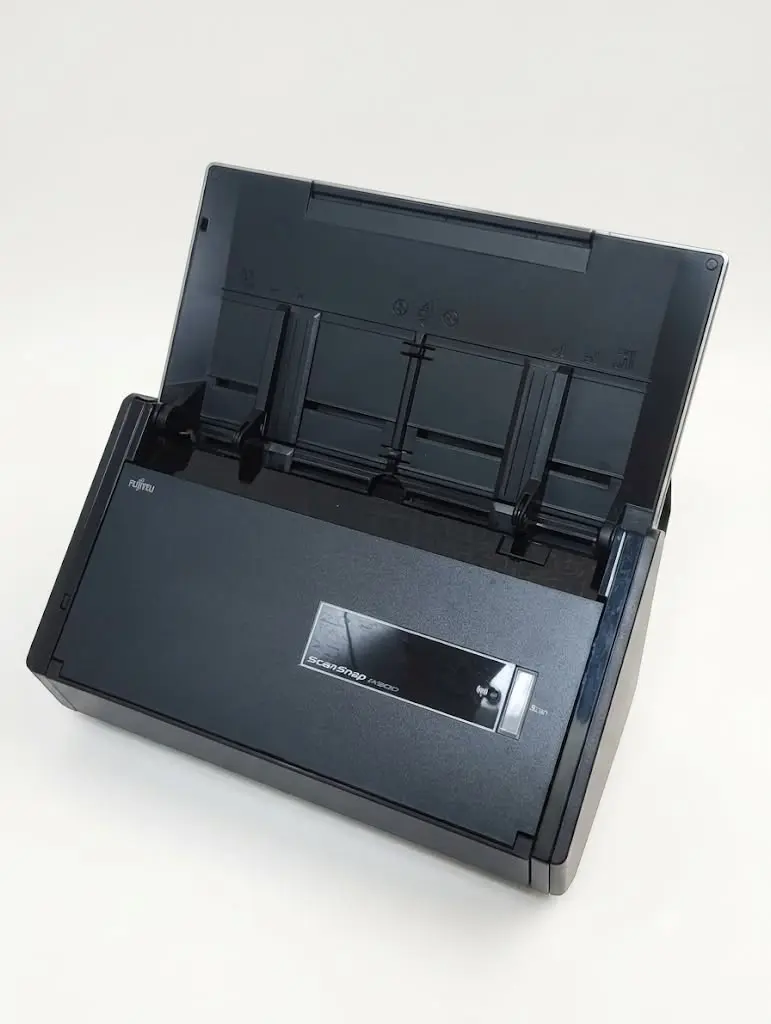
🖨️물리적 공간을 위해 북스캐너를 사다
후지쯔의 scansnap ix500 북스캐너를 구입한지도 벌써 10여년이 넘었다.
당시에 일본 아마존에서 직구한 것인데, 국내 정발 제품보다 훨씬 저렴하게 구입했다. 다행히도 프리볼트라서 돼지코만 꽂으면 사용가능했고, 당시 책들이 너무 많아 보관하고 있던 책들이며 이후에 구입한 책들이며 읽는 족족 죄다 스캔해서 pdf 파일로 보관 중이다. (일부는 e-book으로 구입했지만)
구입했을 때 불편했던 점이라면 번들소프트웨어가 일본어 버전이라 설치 시 윈도우에 일본어 설정을 하고 설치해야 했었는데 이후에는 소프트웨어가 업데이트되면서 글로벌 버전으로 바뀌었는지 특별히 불편한 점은 없었다.
번들 OCR 소프트웨어는 ABBYY사의 제품인데 10여년이 지난 지금도 잘 쓰고 있다.
💾북스캔을 했는데 용량이 크다?
처음에는 스캔을 하면 자동으로 OCR 처리가 되는 번들 소프트웨어를 사용했는데, 별도로 판매하는 ABBYY사의 FineReader를 구입하면 성능이 더 좋아지겠지? 하는 생각에 스탠다드 버전을 따로 구입을 했다.
그리고 OCR를 번들 소프트웨어로 하지 않고 별도로 FineReader로 후처리를 했는데 이상하게 번들 S/W로 했을 때 보다도 용량이 훨씬 커졌다.
번들 S/W로 하면 10메가 남짓일텐데도 수십메가, 백메가가 넘어가는 일이 빈번했다.
그냥 그런가보다 하고 넘어갔었는데, 이번에 스캔한 pdf를 읽어들여 요약하는 프로그램을 만들어서 쓰다보니 용량이 큰 pdf 파일이 AI처리하는데 부담이 되었다.
🛠️그동안 압축을 하지 않고 있었다
그래서, 이것저것 알아보니...아뿔사 용량이 커졌던데는 이유가 있었다.
압축을 하지 않았던 것이다.
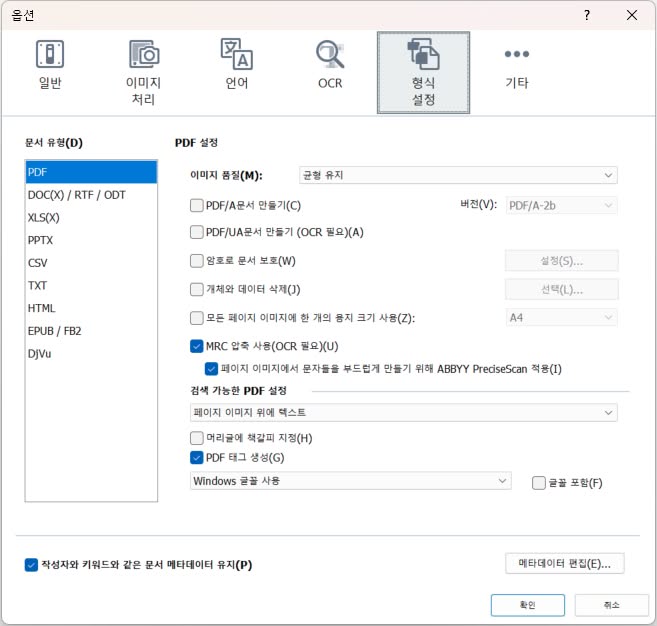
옵션에 보면 MRC 압축 사용이 있는데, 이 부분이 체크가 되어있지 않았다.
MRC 압축이 뭔지 살펴보자.
- MRC 압축 시: 문서를 '배경', '텍스트/선', '사진/그림'의 세 개 레이어로 분리한 뒤, 단색 배경은 극도로 압축하고 글자만 선명하게 따로 저장하므로 용량이 획기적으로 줄어듭니다 (예: 50MB $\rightarrow$ 5MB 이하).
- MRC 미사용 시: 페이지 전체를 하나의 고용량 사진 파일 통째로 저장하므로, 아무리 압축 옵션을 줘도 용량이 크게 줄어들지 않습니다.
스캔한 뒤 OCR 처리를 할 때 옵션에서 체크가 되어 있으면 저장할 때 자동으로 압축이 되어 저장이 되므로 용량이 줄어든다.
💡OCR할 때 압축을 하지 못했다면?
그럼 이미 OCR 처리가 된 파일은 어떻게 하면 좋을까?
FineReader를 실행하면 문서 변환 기능이 있는데 이 때 PDF로 변환 를 선택해서 MRC 압축 사용 에 체크한 뒤 저장하면 된다.
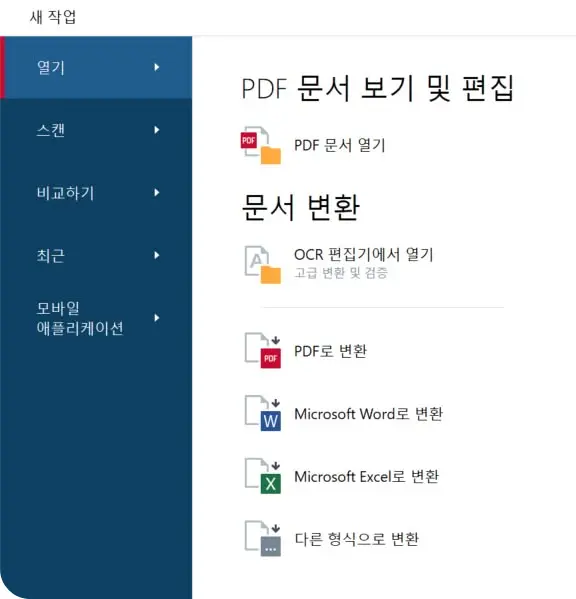
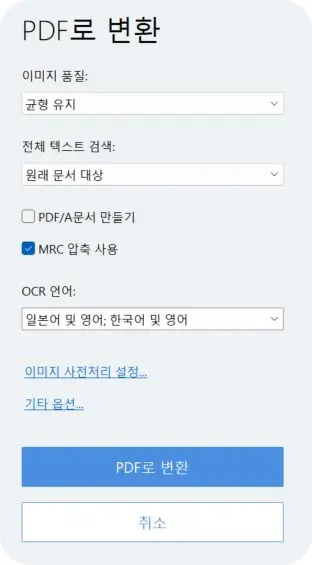
이것은 여러 개의 파일을 변환할 때도 적용이 가능하다.
이 옵션을 사용하면 크게 화질 손상없이 1/5 ~ 1/10까지 용량이 줄어든다.
🚀스캔만 하면 번들 S/W가 편하다
번들 S/W는 스캔이 끝나면 자동으로 OCR 처리를 해주기 때문에 내가 따로 손이 갈 일이 없어 편리하다.
그렇다고 별도로 FineReader를 실행해서 OCR 처리한다고 해서 크게 품질이 달라지는 것도 체감하기 어려운 것 같다.
그래도 아래와 같은 차이가 있고 편집에는 별도의 FineReader가 좋다.
ScanSnap 번들 버전 vs 정식 ABBYY FineReader 기능 비교
ScanSnap 스캐너 구매 시 함께 제공되는 번들 소프트웨어(ABBYY FineReader for ScanSnap)와 별도로 판매되는 전문 소프트웨어(ABBYY FineReader PDF Standard / Corporate)의 핵심 차이점을 정리한 문서입니다.
1. 종합 비교표
| 비교 항목 | 📦 ScanSnap 번들 (for ScanSnap) |
💻 정식 버전 (FineReader PDF) |
|---|---|---|
| 프로그램 성격 | 스캐너 연동 전용 경량화 툴 | 독립 실행형 올인원 PDF & OCR 전문 소프트웨어 |
| 외부 파일 지원 | 외부 파일 후가공 제한적 | PC에 저장된 모든 PDF / 이미지 자유롭게 불러오기 |
| PDF 압축 및 최적화 | 기본 압축만 지원 (세부 설정 불가) | 고급 MRC 압축, DPI 다운샘플링, 단계별 화질 최적화 |
| OCR 편집기 (전문 교정) | ❌ 미지원 (오탈자 및 영역 수정 불가) | ✅ 지원 (텍스트·표·그림 영역 수동 지정 및 글자 직접 교정) |
| PDF 편집 및 관리 | 단순 뷰어 및 포맷 변환 수준 | 텍스트 직접 수정, 페이지 분할/병합, 주석, 서명, 보안 |
| 일괄 처리 (Batch) | 스캐너 연속 급지 처리 위주 | 다중 파일 일괄 변환, Hot Folder 무인 자동 감시 처리 |
| 인식 지원 언어 | 기본 주요 언어 (한국어, 영어, 일본어 등) | 최대 198개 언어, 다국어 혼합 문서 정밀 인식 |
| 라이선스 | 스캐너 구매 시 무료 제공 | 별도 유료 구매 (영구 라이선스 또는 구독형) |
2. 주요 핵심 차이점 상세 분석
① 외부 PDF 파일의 사후 처리 및 MRC 압축
- ScanSnap 번들: 기본적으로 스캐너를 통해 들어오는 입력을 즉시 변환하는 데 맞춰져 있어, 이미 만들어진 대용량 PDF를 가져와 고급 MRC(Mixed Raster Content) 압축을 하거나 재가공하는 작업에 한계가 있습니다.
- 정식 버전: 외부에서 다운로드받거나 과거에 스캔해둔 대용량 PDF를 언제든지 열어 MRC 압축을 적용해 용량을 최대 1/10 수준으로 줄이면서도 텍스트 선명도를 온전히 보존할 수 있습니다.
② OCR 편집기(수동 교정) 유무
- ScanSnap 번들: 자동 인식 후 바로 결과 파일로 내보내기 때문에 오탈자가 발생하거나 레이아웃(표, 그림)이 잘못 지정되어도 프로그램 내에서 수동으로 영역을 다시 나누거나 글자를 고칠 수 없습니다.
- 정식 버전: 전용 'OCR 편집기' 창에서 인식 영역(텍스트, 표, 그림, 바코드)을 수동으로 그리고, 인식된 글자를 원본과 대조하며 완벽하게 교정한 후 저장할 수 있습니다.
③ 일괄 처리 및 자동화
- ScanSnap 번들: 스캐너에 종이를 넣고 스캔할 때의 연속 처리는 원활하지만, 기존 수십~수백 개의 PDF 파일을 일괄적으로 압축/변환하기 어렵습니다.
- 정식 버전: 스탠다드 버전에서도 여러 PDF를 다중 선택하여 일괄 변환할 수 있으며, Corporate 버전의 Hot Folder 기능을 활용하면 지정 폴더를 백그라운드에서 감시하며 완전 무인 자동화 처리가 가능합니다.
3. 🎯추천 가이드
- ScanSnap 번들 버전 추천 대상:
스캐너로 문서를 스캔하면서 즉시 검색 가능한 PDF나 Word/Excel로 바로바로 저장하는 단순 작업 위주의 사용자. - 정식 FineReader 추천 대상:
이미 보관 중인 수많은 PDF의 용량을 대폭 줄여야 하거나(MRC 압축), 고문서·복잡한 표 등 정밀한 OCR 교정이 필요하거나, PDF 페이지 편집 및 일괄 자동화 처리가 필요한 사용자.
'IT 테크' 카테고리의 다른 글
| 🪄 AI 기능을 탑재한 윈도우 그림판 (0) | 2026.09.15 |
|---|---|
| Y2K 밀레니엄 버그는 무엇이고, 어떻게 해결되었나 (0) | 2026.09.14 |